地酒のにしじま
PayPay事前決済の
お支払いの流れ
「PayPay事前決済OK」と表示されたイベントは、ご予約と同時にPayPayでお支払いいただけます。お支払いが完了した時点でご予約が確定し、LINEでお知らせが届きます。
ご用意いただくもの
PayPayアプリが入ったスマートフォン(お支払い金額分の残高など)
PayPayをお使いでない方は、ご予約時に「当日払い」を選ぶと、当日会場の受付でお支払いいただけます(PayPay・現金)。
- 1 PayPayを選ぶ
- 2 予約ボタン
- 3 PayPayで支払う
- 4 サービスに戻る
- 5 確定のLINE
お支払い方法で「PayPayで事前決済」を選ぶ
公式LINE「地酒のにしじま」のメニューから予約画面を開き、参加する回の「予約する」を押します。お名前と人数を入力し、お支払い方法で「PayPayで事前決済」を選びます。
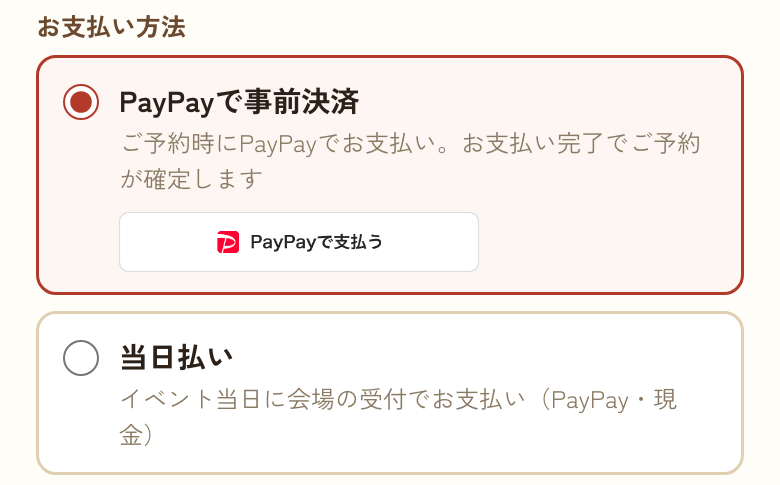
画面は見本です
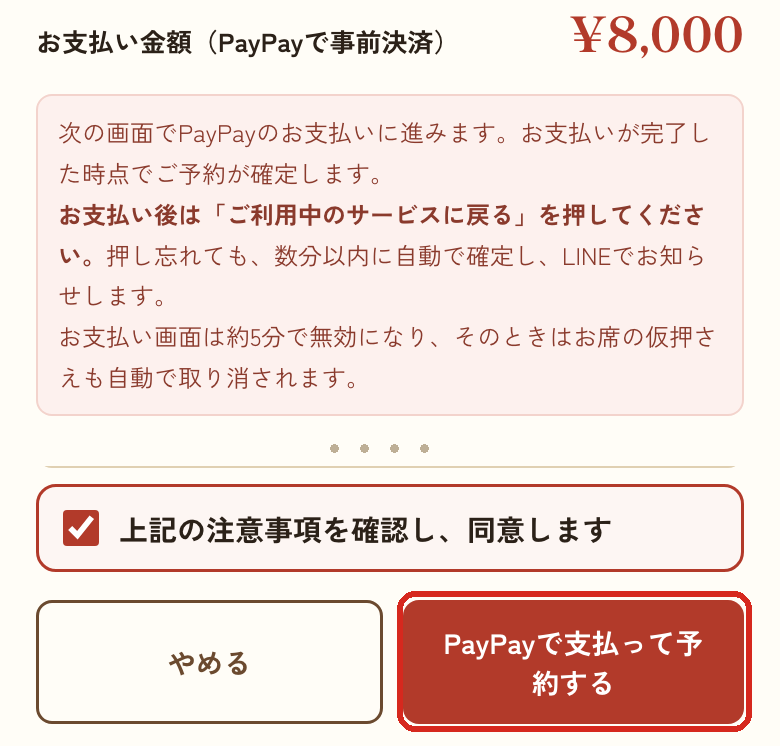
「PayPayで支払って予約する」を押す
お支払い金額を確認し、ご来場時の注意事項に同意してから押します。この時点で、お席を仮に押さえます。
PayPayでお支払いを完了する
PayPayのお支払い画面に切り替わります。金額を確認して、お支払いを完了してください。
お支払い画面は約5分で無効になります。無効になったときは、お席の仮押さえも自動で取り消されます(料金はかかりません)。もう一度ご予約からお進みください。
「ご利用中のサービスに戻る」を押す
お支払いが終わると、PayPayの画面に次の表示が出ます。押すと、予約の画面に戻ります。
「ご利用中のサービスに戻る」押し忘れても大丈夫です。数分以内に自動でご予約が確定し、LINEでお知らせします。
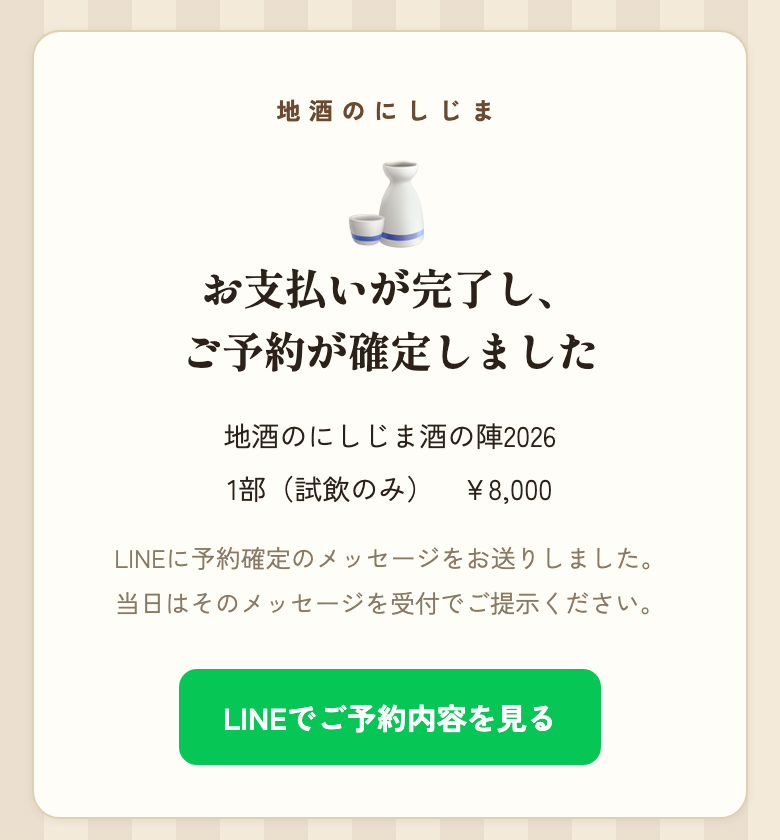
ご予約が確定します
「お支払いが完了し、ご予約が確定しました」と表示されます。
あわせて、LINEに【お支払い完了・ご予約確定】のメッセージが届きます。
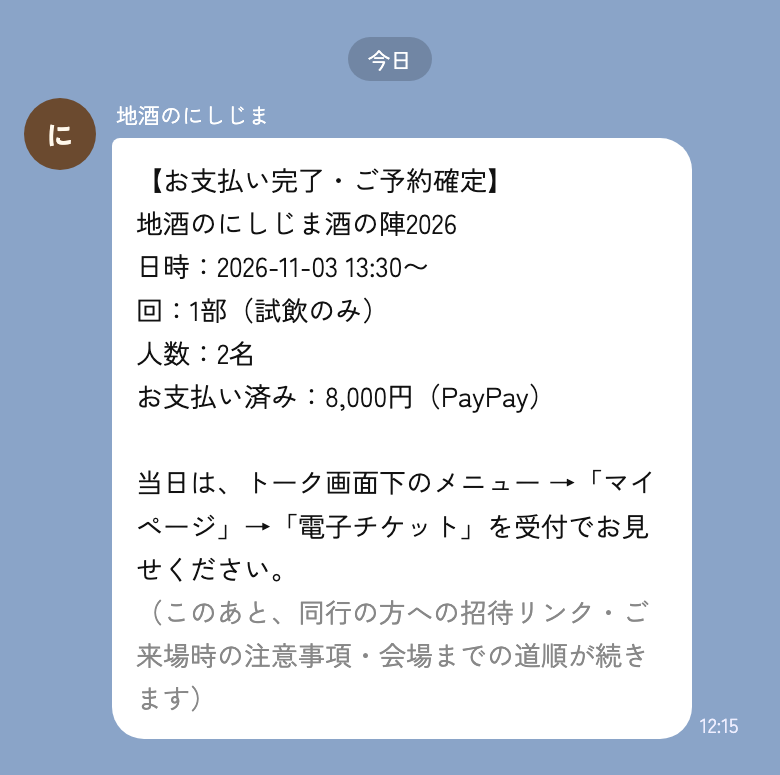
メッセージは見本です
当日は、トーク画面下のメニュー →「マイページ」→「電子チケット」を受付でお見せください。
よくあるご質問
お支払いが済んだか確かめたい
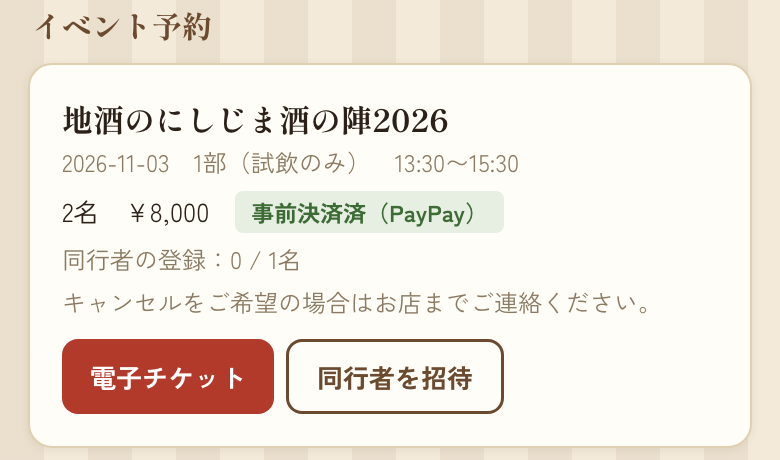
マイページのご予約に「事前決済済(PayPay)」と表示されていれば、お支払いが完了し、ご予約が確定しています。
「ご利用中のサービスに戻る」を押し忘れました
そのままで大丈夫です。数分以内に自動でご予約が確定し、LINEでお知らせします。
お支払いをしたのに、確定のLINEが届きません
マイページに「お支払い待ち」と表示されている場合は、「支払い確認」を押してください。10分ほどたっても確定しない場合は、お手数ですがお店までご連絡ください。PayPayのお支払いの記録をお調べします。
お支払いを途中でやめました
お支払いをしなければ料金はかかりません。お席の仮押さえは、しばらくすると自動で取り消されます。もう一度お申し込みになる場合は、予約画面からお進みください。
2名以上で申し込みます
お支払いは代表の方がまとめて行います。確定のLINEに届く招待リンクを同行の方に送ると、同行の方も電子チケットを表示できます。
キャンセル・返金について
キャンセルのご連絡は、お電話(072-633-3500)または公式LINEへのメッセージでお願いいたします。開催日の3日前までのご連絡は全額、2日前・前日のご連絡は半額を返金いたします。当日のご連絡・ご連絡のないご欠席は、返金いたしかねます。くわしくは
「特定商取引法に基づく表記」をご覧ください。お店が返金の手続きをしたときは、PayPayへ返金され、LINEに【ご予約取り消し・返金のお知らせ】が届きます。